Smart IPTV: guia de instalação, ativação e playlist
O Smart IPTV (SIPTV) é uma app para Smart TV Samsung e LG e para Android TV que reproduz a sua lista de canais. Há quem a procure como IPTV Smart. Atenção: na Google Play, a «IPTV Smart (SIPTV)» é outra app, paga, de outra editora. Neste guia vê como instalar o Smart IPTV, quanto custa a ativação e como carregar a lista, passo a passo.

O Smart IPTV em resumo
- O que é: um leitor. Não traz canais: reproduz a lista M3U que lhe envia.
- Onde instalar: pela loja nas Samsung de 2019 em diante e nas LG, por pen USB nas Samsung de 2012 a 2018, pela Google Play no Android TV.
- Preço da app: grátis durante um período de experiência, depois 5,49€ por TV, pagos uma única vez.
- Lista: envia o link pela página «My List» do site oficial, com o MAC ou o Device ID que a app mostra.
- Atenção: a ativação de 5,49€ não inclui canais. A lista vem de um fornecedor IPTV, como a nossa, que pode testar grátis.
O que é
O que é Smart IPTV
(SIPTV)?
O Smart IPTV é um leitor de televisão pela internet. As instruções oficiais dizem-no logo no topo: a app não inclui canais. Só mostra os canais da lista que lhe enviar.
Funciona em três passos. Instala a app no televisor e abre-a uma vez. A app mostra um código: o endereço MAC ou um Device ID. Depois, no computador ou no telemóvel, associa a sua lista a esse código na página «My List» do site oficial. Quando volta a abrir a app, os canais aparecem com o guia de TV.
Não confunda o nome da app com a ideia de ver IPTV numa Smart TV. Isso faz-se com várias apps. Para escolher a melhor para o seu televisor, veja a nossa comparação da melhor app IPTV para Smart TV.
| Plataforma | Versão | Data |
|---|---|---|
| Samsung Tizen 6.5+ (2022 em diante) | 3.1.3 | 29/07/2026 |
| LG webOS 3.0 ou mais recente | 3.1.3 | 15/07/2026 |
| Android TV, Google TV e Fire TV | 1.9.3 | 31/08/2026 |
| LG Netcast e webOS 1.0 a 2.0 | 2.1.56 | 27/08/2019 |
Para as Samsung de 2019 a 2021, as instruções oficiais indicam a loja, sem número de versão. As versões 3.1.3 de 2026 trouxeram à Samsung e à LG a pesquisa de canais, a edição de favoritos e o suporte DRM, que a versão Android já tinha desde 2025. Em 2026, a versão Android ganhou legendas de teletexto e a escolha das cores do tema e do guia de TV.
2026
O que mudou em 2026 (e o que muitos guias ainda dizem)
A grande novidade de 2026 é a versão 3.1.3, que nas Samsung de 2022 em diante se instala de novo pela loja. Também comparámos o que se lê em muitos guias em português com as instruções oficiais da app, consultadas a 9 de novembro de 2026. Quatro ideias que ainda se leem não batem certo com essas instruções:
| Ideia feita (errada) | O que dizem as instruções oficiais |
|---|---|
| Nas Samsung Tizen de 2019 em diante, instala-se pela loja de apps, na categoria Vídeo. A pen só serve para os modelos de 2012 a 2018. | |
| Essa opção não existe na página «My List». Há «Save online», que serve só para televisores com pouca memória. | |
| A ficha da Google Play diz apenas que a app é grátis durante um tempo limitado. As instruções oficiais não indicam quantos dias. | |
| Na Google Play, a app oficial chama-se «Smart IPTV» e é da editora needz. As outras são apps diferentes. |
Instalação
Como instalar Smart IPTV:
o método para a sua TV
O método depende da marca e do ano do televisor. Procure a sua linha na tabela e siga o passo a passo mais abaixo.
| Televisor ou aparelho | Como instalar | A saber |
|---|---|---|
| Samsung de 2019 em diante (Tizen) | Loja de apps da Samsung, categoria Vídeo | Nos modelos de 2022 em diante, a versão 3.1.3 é uma instalação nova. |
| Samsung de 2015 a 2018 (Tizen) | Pen USB em FAT32, pasta userwidget | Na série J, a pen tem de ficar ligada. |
| Samsung E, ES, F, H, J4 e J52 (sem Tizen) | Pen USB em FAT32, pasta SmartIPTV | A app aparece no ecrã Samsung Apps. |
| Samsung série D (2011) ou mais antiga | Não funciona | Use uma box Android ou um Fire TV Stick. |
| LG webOS 3.0 ou mais recente | Loja de apps da LG, categoria Entretenimento | A app mostra um Device ID em vez do MAC. |
| LG Netcast e webOS 1.0 a 2.0 | Loja de apps da LG | Fica na versão antiga 2.1.56. |
| Android TV e Google TV | Google Play («Smart IPTV», da needz) | Só aparece para aparelhos Android TV. |
| Fire TV Stick | Ficheiro APK, com a app Downloader | Siga as instruções Android do site oficial. |
| iPhone, iPad e Apple TV | Sem versão nas instruções oficiais | Use outra app, como o GSE Smart IPTV. |
Como saber o ano da sua Samsung: vá a Definições, Suporte, Acerca desta TV, ou veja a etiqueta atrás do televisor. A «série D» que não funciona é a de 2011. No iPhone e no iPad, use o GSE Smart IPTV.
Samsung
Smart IPTV Samsung:
pela loja ou por pen USB
Nas Samsung Tizen de 2019 em diante, o Smart IPTV instala-se pela loja de apps. A pen USB só é precisa nos modelos de 2012 a 2018.
Samsung de 2019 em diante: pela loja
É o método mais simples. Não precisa de computador nem de pen.
- 1Carregue no botão Home do comando e abra a loja de apps da Samsung (Apps).
- 2Procure «Smart IPTV», na categoria Vídeo, e instale.
- 3Abra a app uma vez. No ecrã aparece o endereço MAC do televisor: anote-o.
- 4Carregue a sua lista pelo MAC, como explicamos mais abaixo.
Já tinha a versão 3.0.105 numa Samsung de 2022 ou mais recente? A versão 3.1.3 não chega por atualização. Instale-a de novo a partir da loja.
Samsung de 2012 a 2018: por pen USB
Este método serve para os modelos Tizen de 2015 a 2018 e para as gamas sem Tizen.
- 1No computador, abra as instruções Samsung do site oficial da app. Descarregue o ficheiro do seu televisor: «Tizen Widget» para os modelos de 2015 a 2018, «Orsay Widget» para as gamas E, ES, F, H, J4 e J52.
- 2Formata uma pen USB em FAT32 e extrai o ZIP para a raiz da pen. A pasta userwidget (Tizen) ou SmartIPTV (sem Tizen) tem de ficar logo na raiz.
- 3Ligue a pen à porta USB do televisor. A app aparece em My Apps (Tizen) ou no ecrã Samsung Apps (sem Tizen).
- 4Depois pode tirar a pen, exceto na série J. Nos modelos sem Tizen, nem todos os televisores o permitem.
- 5Na série J, se a app desaparecer quando reinicia a TV, desligue a atualização automática em Menu, Smart Hub, App Auto Update.
LG
Smart IPTV LG:
instalar pela loja da LG
Na LG, o Smart IPTV está na loja oficial. Os modelos com webOS 3.0 ou mais recente recebem a versão 3.1.3. Os Netcast e os webOS 1.0 a 2.0 ficam numa versão antiga.
- 1Carregue no botão Home do comando e abra a loja de apps da LG (LG Content Store).
- 2Procure «Smart IPTV», na categoria Entretenimento, e instale.
- 3Abra a app. Desde a versão 3.0.0, a LG mostra um Device ID em vez do endereço MAC. É esse código que usa para carregar a lista.
- 4Já tinha ativado esta TV com o MAC antigo? A ativação passa sozinha para o Device ID quando abre a app. O MAC antigo continua a servir para carregar a lista.
Na LG, convém saber
- A tecla 0 do comando volta a carregar a lista.
- Nos modelos webOS 3.0, os botões vermelho e verde mudam o idioma do áudio e as legendas.
- Nas LG com webOS, os links que começam por udp://, rtp://, rtmp:// ou rtsp:// não abrem. Use links que começam por http:// ou https://.
- Os modelos LM têm pouca memória. Se a lista não carregar, envia-a com «Save online» ou usa uma lista mais pequena.
Android TV e Fire TV
Smart IPTV no Android TV,
Google TV e Fire TV Stick
Na Google Play, a app oficial chama-se «Smart IPTV» e é publicada pela editora needz, com mais de um milhão de transferências. Só aparece para aparelhos Android TV e Google TV. Segundo as instruções oficiais, se a loja disser que não é compatível, o seu aparelho não é Android TV.
Android TV e Google TV
- 1Abra a Google Play na TV ou na box Android TV.
- 2Procure «Smart IPTV» e confirme que a editora é a needz.
- 3Instale. O ícone aparece sozinho no ecrã inicial.
- 4Abra a app e anote o código que aparece no ecrã (MAC ou Device ID).
Fire TV Stick
- 1Instale a app Downloader a partir da Amazon Appstore.
- 2Em Settings, My Fire TV, Developer Options, ative «Install unknown apps» para o Downloader. Não vê Developer Options? Abra My Fire TV, About e carregue 7 vezes no nome do aparelho. Segundo a documentação da Amazon, o Fire OS 14 não tem este menu. Nesse caso, fale connosco pelo WhatsApp.
- 3No Downloader, escreva o endereço do ficheiro APK que está nas instruções Android do site oficial (versão 1.9.3).
- 4Instale e abra a app. Para atualizar mais tarde, use Settings, Application Update, dentro da própria app.
Cuidado com nomes parecidos. Na Google Play há outras apps, de outras editoras, como a «IPTV Smart (SIPTV)», que é paga, ou a «Smart IPTV Stream Pro». Antes de instalar, confirme a editora needz.
Dica: instalou a versão APK num Android 10 a 12 e a app mostra um MAC? Nas definições da rede Wi-Fi, em Privacidade, escolha o MAC do dispositivo em vez do MAC aleatório. Assim o MAC não muda. Se aparecer «In-app billing service is unavailable», instale a versão APK. Numa box Android, o IPTV Smarters Pro aceita os dados Xtream Codes diretamente.
Ativação
Smart IPTV ativação: quanto custa e como pagar
A app é grátis durante um período limitado, para a experimentar. Depois, para continuar a usá-la, paga a ativação: 5,49€ por cada televisor ou aparelho, uma única vez. Paga na página «Activation» do site oficial, com o MAC ou o Device ID. Instalou a app pela Google Play? Aí paga dentro da app, pela Google Play (o mesmo valor, 5,49€). Para pagar no site, instale a versão APK e use o código que essa versão mostrar.
Pode pagar com cartão de débito ou de crédito, com PayPal ou com criptomoedas (6 USDT ou USDC, com ativação automática). Tem duas TVs? São duas ativações. A mesma subscrição IPTV pode ficar nas duas TVs. Mas para ver em dois ecrãs ao mesmo tempo precisa de um plano de IPTV para vários ecrãs.
O próprio site da app pede para não pagar se ainda não tem canais. A ativação não traz canais e não resolve problemas da lista. Desconfie de quem venda uma «ativação Smart IPTV com canais incluídos»: a ativação da app e a lista de canais são duas compras separadas.
Endereço MAC
MAC ou Device ID:
o código que liga a TV à sua lista
No Smart IPTV, a lista e a ativação ficam associadas a um código do aparelho. Esse código é o endereço MAC, no formato XX:XX:XX:XX:XX:XX, ou um Device ID nos aparelhos que não deixam a app ler o MAC.
Onde o encontra
No ecrã da app, quando a abre. Abra-a pelo menos uma vez antes de enviar a lista. Sem isso, a página «My List» responde «MAC address is not found!».
Wi-Fi ou cabo: dois MAC
Cada TV tem um MAC para Wi-Fi e outro para cabo. Se mudar de ligação, reinicie a app: o segundo MAC é ativado automaticamente.
LG e Android 13+: Device ID
A app mostra um Device ID na LG (app 3.0.0 ou mais recente), no Android 13 ou mais recente e quando a instala pela Google Play. No Android, evite repor as definições de fábrica, para manter o mesmo ID.
Bloquear o MAC
Nas definições da app, «Lock MAC» protege a sua lista com um PIN, para mais ninguém a trocar. Para tirar o PIN, volte a «Lock MAC» e escreva 0000.
Playlist
Como carregar a lista
no Smart IPTV
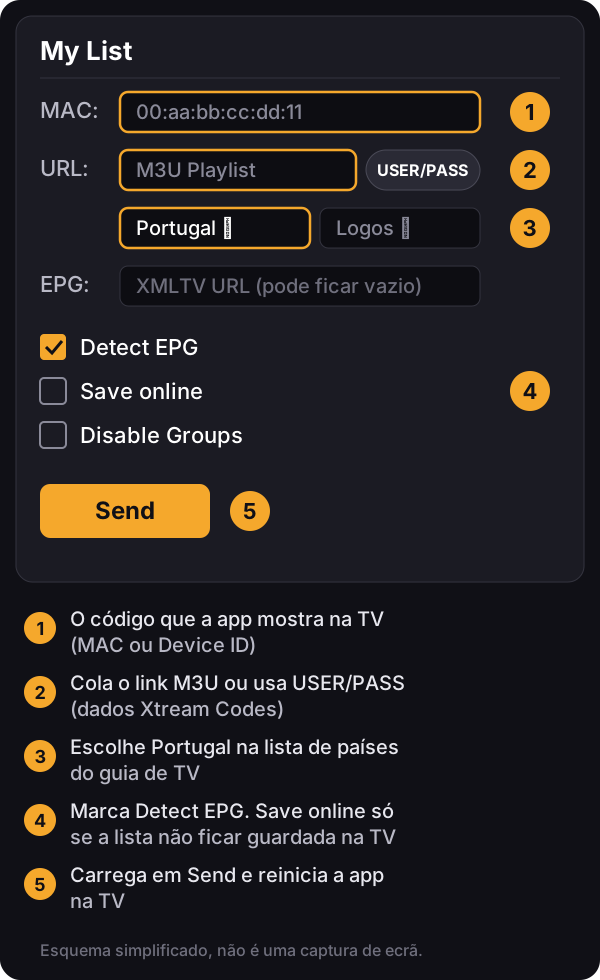
A lista não se escreve com o comando. Envia-se pela página «My List» do site oficial da app, no computador ou no telemóvel. A página aceita um link (URL) ou um ficheiro. Não encontra a página «My List»? Peça-nos o endereço pelo WhatsApp.
- 1Abra o Smart IPTV na TV pelo menos uma vez e anote o MAC ou o Device ID.
- 2No computador ou no telemóvel, abra a página «My List» do site oficial da app. Escreva o código no campo «MAC».
- 3Cole o link M3U no campo «URL». O fornecedor deu-lhe servidor, utilizador e palavra-passe (Xtream Codes)? Use a opção «USER/PASS» do mesmo campo, ou a ferramenta «Converter» do site, para obter o link completo.
- 4Na lista de países do guia de TV (EPG), escolha Portugal. Marque «Detect EPG», para a app encontrar o guia que vem dentro da lista.
- 5Envie o formulário e reinicie a app na TV. Continua a ver a lista antiga? Na Samsung e na LG, mantenha a tecla 0 premida. No Android TV, saia da app com EXIT e volte a abri-la.
| Opção | Para que serve | Quando usar |
|---|---|---|
| Detect EPG | Procura o endereço do guia de TV que vem dentro da lista. | Quase sempre. Desmarque-a se a lista não carregar. |
| Save online | Guarda a lista nos servidores da app em vez da memória da TV. | Só se a lista não aparecer ou desaparecer depois de reiniciar. |
| Disable Groups | Desliga os grupos de canais da lista. | Quando carrega várias listas ao mesmo tempo. |
| Disable plist logos / Override app logos | Escolhe entre os logótipos da lista e os da app. | Questão de gosto. |
| File | Envia um ficheiro M3U em vez de um link. | Se aparecer «Check playlist URL»: abra o link no navegador do computador, guarde o ficheiro e envie-o aqui. Um ficheiro não se atualiza sozinho. |
Para apagar uma lista, use «Delete playlist(s)» na mesma página. Para saber mais sobre o formato M3U, veja o nosso guia sobre como carregar a lista em cada app.
Ainda não tem uma lista?
Peça o teste grátis e receba um link M3U pronto a colar no campo URL do Smart IPTV, com os canais portugueses.
Comando
As teclas do Smart IPTV no comando da TV
Estas são as teclas da Samsung, segundo as instruções da app. Na LG, o 0 também volta a carregar a lista.
| Tecla | O que faz |
|---|---|
| OK | Abre a lista de canais |
| CH LIST | Abre o guia de TV (EPG) |
| P+ / P− e setas | Mudam de canal, de página ou de grupo |
| Azul | Mostra os grupos de canais |
| Amarelo | Mostra todos os canais |
| Verde ou GUIDE | Informação do guia de TV |
| Vermelho | Definições; durante um canal, escolhe o idioma do áudio |
| 0 | Histórico de canais; mantida premida, volta a carregar a lista |
| RETURN / EXIT | Esconde a lista / sai da app |
Lista M3U
Escolha o seu plano
A app é o leitor; a subscrição é o que traz os canais. Recebe o link M3U e os dados Xtream Codes pelo WhatsApp em 5 a 15 minutos, prontos a enviar para o Smart IPTV. Veja também como comprar IPTV passo a passo.
3 Meses
- 15.000+ canais ao vivo
- 60.000+ filmes e séries (VOD)
- Canais de desporto
- Qualidade 4K/FHD
- Guia de programação de TV (EPG)
- Atualizações automáticas
- Suporte 24/7
6 Meses
- 15.000+ canais ao vivo
- 60.000+ filmes e séries (VOD)
- Canais de desporto
- Qualidade 4K/FHD
- Guia de programação de TV (EPG)
- Atualizações automáticas
- Suporte 24/7
12 Meses
- 15.000+ canais ao vivo
- 60.000+ filmes e séries (VOD)
- Canais de desporto
- Qualidade 4K/FHD
- Guia de programação de TV (EPG)
- Atualizações automáticas
- Suporte 24/7
Premium 12 Meses
- Link M3U em 5 a 15 minutos
- +22.000 Canais de TV ao vivo
- +120.000 filmes e séries
- Qualidade 4K / FHD / HD
- iBo Player App Grátis
- Filmes e Séries On-Demand
- Canais de Desporto Premium
- EPG (Guia de Programação)
- Suporte 24/7
Ainda tem dúvidas? Teste a lista no seu Smart IPTV antes de pagar.
Pedir teste grátisProblemas
Smart IPTV não funciona?
Erros comuns e soluções
As mensagens aparecem em inglês, como na app. Para outros erros, veja o guia para corrigir erros IPTV.
«MAC address is not found!»
O MAC foi mal escrito ou a app ainda não foi aberta nesta TV. Abra o Smart IPTV uma vez e copie o código com cuidado, sem trocar o 0 pelo O.
«MAC address is not activated!»
A TV não está ativada para esse código. Confirme se usou o MAC certo (há um para Wi-Fi e outro para cabo). Se o período grátis acabou, pague a ativação de 5,49€.
«Your IP is reported for ban!»
O MAC está bloqueado com um PIN. Nas definições da app, abra «Lock MAC» e escreva 0000 para tirar o bloqueio. Depois reinicie o navegador onde abriu a página «My List».
«Check playlist URL» ou «No playlist uploaded»
O link tem de ser direto (sem redirecionamento) e estar online. Desligue a TV da corrente durante cerca de 1 minuto, mantenha o 0 premido para recarregar (no Android TV, saia com EXIT e volte a abrir a app) ou envie a lista como ficheiro.
A lista desaparece depois de reiniciar
A lista é grande demais para a memória da TV. Volte a enviá-la com «Save online» marcado, ou desmarque «Detect EPG». Repor o Smart Hub da Samsung também ajuda, mas apaga as apps instaladas.
«Stream failed», «Cannot connect» ou «Buffering...»
O canal não responde ou a TV não suporta esse formato de vídeo. Experimente outro canal e ligue a TV ao router por cabo. Nas definições da app, aumente o tamanho do buffer (Buffer size).
Não consegue abrir a app nem o site da app
As perguntas frequentes oficiais sugerem mudar o DNS da TV, do computador ou do router para 1.1.1.1 ou 8.8.8.8.
És nosso cliente e a lista não carrega? O suporte da Lista IPTV Portugal ajuda-o pelo WhatsApp a pôr a lista no Smart IPTV. A equipa da app avisa que não responde a pedidos de canais: os problemas da lista resolvem-se com o fornecedor da lista.
Falar com o SuporteAlternativas
Smart IPTV ou SS IPTV?
E outras apps para Smart TV
Todas estas apps funcionam com a mesma subscrição IPTV. Numa Samsung recente, o Smart IPTV é o mais simples de instalar, porque está na loja. Se não quer pagar a ativação, o SS IPTV é grátis. Veja a lista completa no comparativo das melhores aplicações IPTV.
| App | Onde funciona | Como carrega a lista | Custo da app |
|---|---|---|---|
| Smart IPTV Esta página | Samsung (loja desde 2019, pen nos modelos antigos), LG e Android TV | Link ou ficheiro, enviado pelo MAC | 5,49€ por TV, uma vez |
| SS IPTV | LG (loja oficial), Samsung 2012 a 2019 (pen USB) | Link ou ficheiro, com código de ligação | Grátis, sem ativação |
| IBO Player | Smart TV Samsung e LG | M3U ou Xtream Codes pelo portal | Paga (incluída no nosso plano Premium) |
📖 Leia também
- Apps IPTV: todas as aplicações comparadas
- SS IPTV: app grátis para Samsung e LG
- IBO Player: app para Samsung e LG
- IPTV Smarters Pro: Xtream Codes e M3U
- GSE Smart IPTV: iPhone, iPad e Apple TV
- Melhor app IPTV para Smart TV
- Listas IPTV M3U: como carregar a lista
- Corrigir erros IPTV: guia de resolução
- Teste IPTV grátis: link M3U para experimentar
- Planos e preços IPTV
FAQ
Perguntas frequentes
sobre o Smart IPTV
O que é o Smart IPTV?+
O Smart IPTV é gratuito?+
Quanto custa a ativação do Smart IPTV?+
Como instalar o Smart IPTV na Samsung?+
O Smart IPTV ainda está na loja da Samsung?+
Como instalar o Smart IPTV na LG?+
Como carregar a lista no Smart IPTV?+
O Smart IPTV aceita Xtream Codes?+
Porque é que a minha lista desaparece do Smart IPTV?+
Smart IPTV ou SS IPTV: qual escolher?+
O Smart IPTV funciona no telemóvel?+
O Smart IPTV é legal?+
Como verificámos este guia
Este guia foi revisto a 9 de novembro de 2026 por Martin, da equipa Lista IPTV Portugal. Não testámos os televisores: seguimos as fontes oficiais abaixo. Os conselhos sem fonte indicada (por exemplo, ligar a TV ao router por cabo) são nossos.
Fontes (consultadas a 9 de novembro de 2026, salvo outra data indicada):
- Instruções oficiais do Smart IPTV: páginas de instalação para Samsung, LG e Android, página «My List», página «Activation», perguntas frequentes e notas de versão (versões 3.1.3 de julho de 2026 e 1.9.3 de agosto de 2026).
- Ficha da app «Smart IPTV» da editora needz na Google Play: descrição, período grátis e número de transferências.
- Documentação da Amazon para programadores do Fire TV: como mostrar as opções de programador.
- Instruções oficiais do SS IPTV, usadas no nosso guia do SS IPTV em outubro de 2026: televisores compatíveis e preço da app.
O que mudou nesta revisão: a instalação pela loja da Samsung desde 2019, a opção «Save online» no lugar do «Keep Online», a ausência de uma duração oficial do período grátis, o Device ID da LG e a editora oficial na Google Play.
Viu um erro? Escreva-nos pela página de contacto. Leia também os termos de serviço e a política de privacidade.
Oferta Especial
Pronto para começar?
Peça um teste gratuito. A ativação demora 5 a 15 minutos.
Teste grátis, sem cartão · Reembolso em 15 dias
Por Martin, equipa Lista IPTV Portugal · com base nas instruções oficiais da app · como verificámos